
Как отвязать устройство в в Happ
Управление устройствами в Happ — регулярная задача для всех, кто пользуется сервисом на нескольких гаджетах. Менять телефоны, убирать ненужные конфигурации, очищать список от устройств, которые давно не используются — это нормальная практика. На vpnkey.biz собрали все способы отвязки устройства в одном месте.
Способ 1: через личный кабинет на сайте
Самый полный и контролируемый способ. Откройте сайт Happ в браузере, войдите в аккаунт. Перейдите в раздел «Устройства», «Мои конфигурации» или аналогичный. Список устройств отображается здесь.
Найдите устройство для отвязки. Если имена не заданы, ориентируйтесь на дату добавления или дату последней активности. Нажмите кнопку удаления рядом с нужной записью. Подтвердите действие.
Преимущество этого способа: видно полный список с деталями, можно удалять несколько устройств подряд, и изменения вступают в силу немедленно. Недостаток: нужен браузер и доступ к сайту Happ.
Если сайт недоступен в вашем регионе — используйте браузерный VPN (Opera или Brave со встроенным VPN) чтобы открыть кабинет. После этого можно управлять устройствами как обычно.
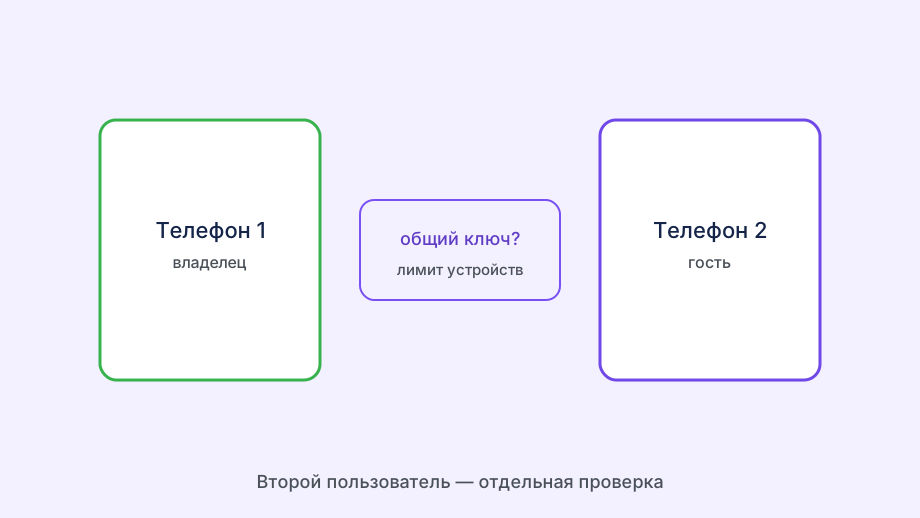
Разница между «отвязать» и «выйти из аккаунта» в клиенте: выход из аккаунта на Windows не освобождает слот устройства. Профиль остаётся привязанным к серверу, пока вы не удалите запись в кабинете. Многие путают эти действия и удивляются, что лимит не освободился.
Способ 2: через Telegram-бот
Откройте диалог с официальным ботом Happ в Telegram. Найдите раздел управления устройствами — обычно это кнопка в меню бота или команда «мои устройства» / «my devices». Бот покажет список.
Выберите устройство для удаления из списка. Бот запросит подтверждение — подтвердите. Устройство будет удалено из аккаунта. Бот может потребовать нажать «Да» или «Подтвердить» в ответном сообщении.
Telegram-бот работает без браузера и без доступа к сайту. Это удобно с мобильного телефона или при заблокированном сайте. Функциональность может быть немного ограничена по сравнению с веб-кабинетом, но основные операции с устройствами доступны.
Если бот не отвечает или не показывает список устройств — попробуйте написать «/start» для перезапуска диалога. Иногда длинный диалог «зависает», и перезапуск восстанавливает нормальную работу меню.
Через бота удобно отвязать устройство, когда вы уже в Telegram и не хотите искать пароль от кабинета. Авторизация идёт через привязанный Telegram-аккаунт — тот же, что использовался при покупке подписки.
Способ 3: через поддержку
Если ни веб-кабинет, ни бот не позволяют отвязать устройство (например, функция временно недоступна или вы потеряли доступ к кабинету) — обратитесь в поддержку напрямую.
В запросе укажите: какое устройство нужно удалить (по имени, дате добавления или описанию), email аккаунта и, если возможно, подтверждение личности (хэш последнего платежа или скриншот активной подписки).
Поддержка обрабатывает такие запросы в рамках стандартного времени ответа — обычно несколько часов. Результат тот же: устройство деактивируется, слот освобождается.
При обращении в поддержку укажите платформу отвязываемого устройства (Android 14, Windows 11, Android TV). Это помогает оператору найти правильную запись среди однотипных «WireGuard client» в списке.
Действия на самом устройстве после отвязки
После деактивации в кабинете зайдите в клиент Happ на устройстве и удалите деактивированный профиль. Он больше не будет работать и только засоряет интерфейс. На Android: зажмите профиль → удалить. На iOS: свайп → удалить.
Если устройство больше не нужно для VPN — удалите приложение Happ полностью. Это освобождает память и убирает автозапуск, который может происходить в фоне даже без активного профиля.
На Windows: после удаления профиля проверьте раздел «Управление → Сетевые подключения». Если там остался TAP-адаптер Happ — отключите или удалите его. Он не мешает работе системы, но занимает место в списке адаптеров.
Проверьте системные настройки VPN на телефоне или ПК — убедитесь, что старая запись о VPN-подключении Happ удалена. Это финальная точка полной отвязки.
На Windows после отвязки в кабинете удалите профиль Happ из «Параметры → Сеть → VPN» — системный переключатель может остаться и путать при следующем подключении другого аккаунта.
Когда и зачем отвязывать устройства
Смена гаджета — самый очевидный повод. Перешли на новый телефон, старый продали или убрали на полку — удалите его из списка, чтобы не тратить слот.
Превышен лимит устройств, и VPN не подключается. Если тариф позволяет 3 устройства, а в списке их 4 — четвёртое не подключится. Удалите одно неиспользуемое, и всё заработает.
Поделились конфигурацией с кем-то и хотите закрыть доступ. Нашли в списке чужое устройство или дали кому-то ключ временно — удалите запись, доступ к VPN у этого человека пропадёт.
Плановый аудит безопасности. Раз в месяц проверяйте список и удаляйте неактивные или незнакомые записи. На vpnkey.biz мы рекомендуем делать это регулярно — это занимает 2 минуты и держит аккаунт в порядке.
Если используете Happ на роутере и на телефоне, в списке будут две разные записи с разными типами конфигурации. Роутер удаляйте только когда меняете прошивку или провайдера — иначе вся домашняя сеть потеряет VPN без явной ошибки на клиентах.
После массовой отвязки (например, продали несколько гаджетов) пересоздайте профили только для оставшихся устройств. Старые .conf в облаке или почте лучше удалить — они всё равно недействительны, но могут ввести в заблуждение при следующем импорте.
Отвязка через поддержку занимает дольше, но полезна, если потерян доступ к email и Telegram одновременно. Подготовьте скрин последнего платежа — без подтверждения владения аккаунтом оператор не удалит устройство.
Комбинируйте способы: сначала бот для быстрого удаления, затем веб-кабинет для проверки, что запись исчезла. Два канала дают уверенность, что слот освобождён, особенно перед добавлением нового Windows-ПК.
Если отвязываете устройство перед апгрейдом тарифа с большим лимитом слотов — сначала удалите старые записи, потом покупайте новый план. Иначе миграция профилей может потянуть «мёртвые» конфиги в новый лимит.
Для пользователей Happ на Windows полезно держать в кабинете отдельные профили «ПК дом» и «ПК работа» — при увольнении или смене ноутбука revoke делается точечно, без остановки домашнего VPN.
Если после отвязки в кабинете приложение на устройстве всё ещё показывает «Подключено», перезапустите Happ — UI обновится после первой неудачной синхронизации с сервером.