
Настройка Happ на Android
Настройка Happ VPN на Android занимает около пяти минут при наличии профиля, но без понимания шагов легко споткнуться на мелочах: неправильный импорт конфигурации, конфликт с системными настройками или перегоревший узел. На vpnkey.biz мы собрали полный порядок действий — от установки приложения до проверки стабильности соединения.

Установка официального клиента
Первый шаг — установить официальное приложение Happ из Google Play. Введите «Happ VPN» в поиске и убедитесь, что устанавливаете приложение с верным именем разработчика. Не устанавливайте Happ из сторонних APK-файлов, если только это не официальная прямая ссылка с сайта сервиса — сторонние сборки могут содержать устаревшие версии без актуальных протоколов.
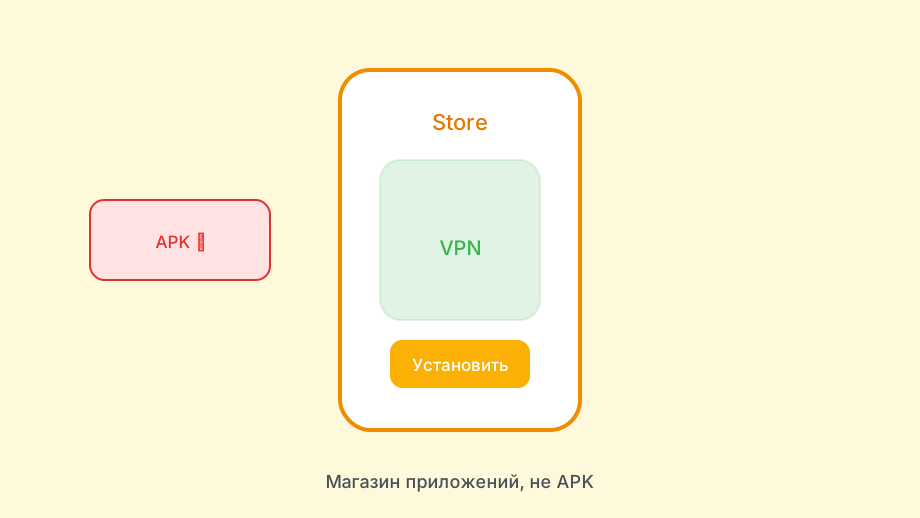
Если Google Play недоступен, получите APK с официального сайта Happ. Перед установкой разрешите «установку из неизвестных источников» для конкретного приложения (не для всей системы) в настройках Android. После установки сразу проверьте версию: откройте «О приложении» и сравните с актуальной на сайте.
После первого запуска Happ попросит разрешение на создание VPN-подключения. Это системный запрос Android — обязательно соглашайтесь. Без этого разрешения клиент не сможет поднять туннель. Если запрос не появился, зайдите в настройки телефона → Сеть → VPN и убедитесь, что профиль создан корректно.
Рекомендуем сразу включить автозапуск приложения Happ, если планируете использовать его постоянно. На Android автозапуск управляется в настройках → Приложения → Happ → Фоновой активности. Без этого на некоторых прошивках (MIUI, EMUI) Happ может выгружаться системой в фоне и отключать VPN без предупреждения.
Импорт профиля и выбор сервера
Профиль для Happ — это конфигурация подключения к конкретному серверу. Получить его можно в официальном Telegram-канале или личном кабинете сервиса. Форматы: ссылка для импорта (начинается с happ:// или vless://), QR-код или файл .conf / .json.
Импорт через ссылку самый простой: скопируйте ссылку, откройте Happ, найдите кнопку добавления (плюс или «Добавить профиль»), нажмите «Вставить из буфера». Клиент распознает формат автоматически. Импорт через QR: нажмите «Сканировать QR» и наведите камеру. Импорт из файла: выберите «Импорт из файла» и укажите путь.
После импорта вы увидите новый профиль в списке. Нажмите на него, чтобы сделать активным, затем нажмите большую кнопку подключения. Если серверов несколько — выбирайте ближайший географически для минимального пинга. Если цель — обход блокировок, а не снижение задержки, подойдёт любой рабочий сервер.
В настройках профиля Happ обычно позволяет выбрать протокол. Если соединение нестабильно, попробуйте переключить протокол: WireGuard для скорости, VLESS/XTLS для обхода DPI. Некоторые операторы мобильной связи блокируют WireGuard по порту — в этом случае VLESS работает надёжнее.
- Получить профиль из официального канала Happ
- Открыть клиент → нажать кнопку добавления
- Вставить ссылку, отсканировать QR или выбрать файл
- Нажать Connect и дождаться подключения
Проверка соединения после настройки
После подключения в строке уведомлений Android должна появиться иконка замка или щита — это признак активного VPN-туннеля. Но иконка не гарантирует, что трафик действительно идёт через сервер.
Основной тест — проверка IP. Откройте браузер и зайдите на сайт определения IP (2ip.ru, whoer.net или любой аналог). Отображаемый адрес должен совпадать со страной сервера Happ, а не с вашим реальным местоположением. Если адрес не изменился — туннель не поднялся, несмотря на иконку.
Дополнительно проверьте DNS. Утечка DNS — распространённая проблема на Android, особенно при использовании частных DNS-серверов (настройка Private DNS в Android 9+). Если в системе включён Private DNS, он может конфликтовать с DNS внутри туннеля Happ. Отключите Private DNS перед использованием Happ или убедитесь, что настройки совместимы.
Последний тест: откройте сервис, ради которого нужен VPN. Если он открывается — всё работает. Если нет, но IP и DNS в норме — проблема может быть в том, что конкретный сервис блокирует известные VPN-серверы. Попробуйте другой узел из списка серверов Happ.
Частые проблемы на Android и их причины
Happ подключился, но YouTube не открывается. Скорее всего, выбран сервер в стране, где YouTube также ограничен или с которой YouTube блокирует поток из-за геоограничений контента. Попробуйте сменить регион сервера — например, с европейского на американский.
VPN отключается при переходе с Wi-Fi на мобильный интернет. Это нормальное поведение: при смене сети Android переподнимает VPN-соединение. Happ должен автоматически переподключиться. Если этого не происходит — включите функцию «Автоподключение» или «Always-on VPN» в настройках → Сеть → VPN → Happ.
Приложение вылетает при подключении. Самый частый виновник на MIUI и EMUI — агрессивный менеджер памяти. Добавьте Happ в исключения оптимизации батареи (Настройки → Батарея → Исключения → Добавить Happ). Также проверьте, не включён ли режим «Энергосбережение» — он иногда принудительно закрывает VPN-приложения.
Высокий пинг или медленная скорость. Бесплатные серверы в часы пик перегружены. Попробуйте сменить сервер или время подключения. Если скорость низкая всегда — проверьте, не стоит ли ограничение трафика в профиле. Платные серверы Happ работают стабильнее в любое время суток.
Always-on VPN и защита при разрыве
Android поддерживает режим Always-on VPN — постоянное VPN-подключение, которое система поддерживает самостоятельно. Включите его в Настройки → Сеть → VPN → [иконка шестерёнки рядом с Happ] → Always-on. В этом режиме, если туннель рвётся, Android автоматически пытается переподключиться.
Kill Switch — функция блокировки трафика при разрыве VPN. Включается там же, рядом с Always-on. Если включён Kill Switch, при обрыве соединения весь интернет блокируется до восстановления VPN. Это полезно для безопасности, но неудобно, если соединение нестабильно.
На работе и в общественных сетях Always-on с Kill Switch — оптимальная комбинация. Дома, где VPN нужен периодически, удобнее включать его вручную. Выбирайте режим под свою задачу.
Материал про Впн турбо на пк скачать на vpnkey.biz задаёт общую рамку; эта статья уходит в конкретику.
На vpnkey.biz мы рекомендуем всегда тестировать подключение после настройки и периодически проверять IP и DNS — хотя бы раз в несколько недель. Конфигурации серверов обновляются, и иногда нужно заново импортировать профиль для стабильной работы.
На Android 14+ Google усилил ограничения фоновой работы VPN-приложений. Если Happ отключается через 10–15 минут без экрана, зайдите в Настройки → Приложения → Happ → Батарея и выберите «Без ограничений». На Samsung дополнительно отключите «Перевод в спящий режим» для Happ в Device Care.
При работе Happ на ПК с Windows параллельно с Android-профилем помните: это два отдельных слота в аккаунте. Один и тот же ключ нельзя бесконечно клонировать — для каждой платформы лучше создать отдельную конфигурацию в личном кабинете, чтобы не упираться в лимит устройств.