
Как на роутер установить в Happ
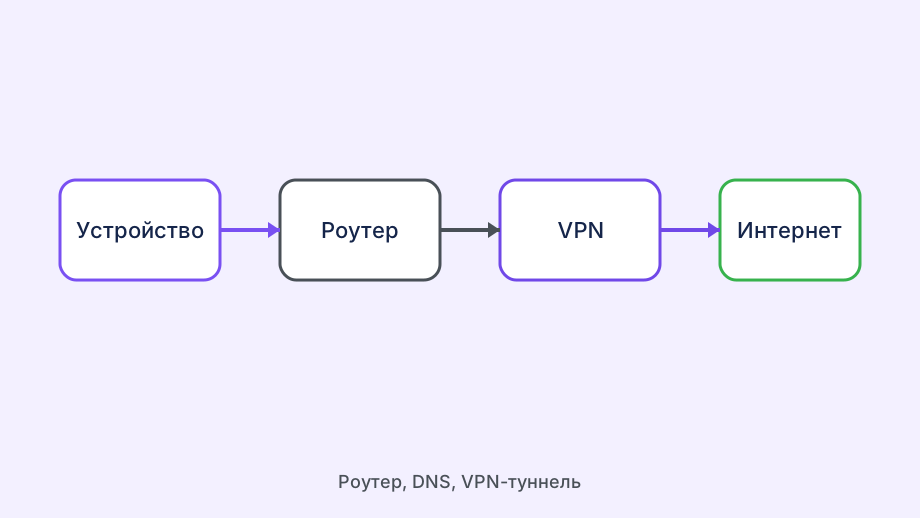
Установка Happ непосредственно на роутер — задача, которая интересует тех, кто хочет пропустить через VPN сразу все устройства в доме: телевизор, приставку, ноутбук, телефоны гостей. Вместо того чтобы настраивать каждый гаджет по отдельности, роутер становится единой точкой шифрования трафика. На vpnkey.biz мы разберём, какие роутеры поддерживают эту схему, как правильно импортировать профиль Happ и на что обратить внимание при диагностике.
Какие роутеры поддерживают Happ
Happ работает на базе протокола WireGuard, поэтому первое условие — прошивка роутера должна поддерживать WireGuard или иметь возможность установки пакета ядра WireGuard. Из коробки этот протокол поддерживают роутеры на OpenWrt (начиная с версии 19.07), прошивках DD-WRT с модулем WireGuard, а также ASUS с Merlin и некоторые модели Keenetic с последними обновлениями.
Ключевой момент: стандартная прошивка большинства домашних роутеров — TP-Link, D-Link, Xiaomi — не содержит WireGuard. Это не значит, что роутер непригоден. Это значит, что на него нужно установить OpenWrt или аналогичную альтернативную прошивку. Процедура требует технических знаний и обнуляет гарантию, поэтому её стоит делать только на роутере, который вы готовы полностью перенастроить.
Если роутер уже на OpenWrt, проверьте версию ядра командой uname -r через SSH. WireGuard поддерживается с ядра 5.6 нативно. Для более старых ядер нужен пакет kmod-wireguard. Установить его можно через opkg install kmod-wireguard wireguard-tools после обновления списка пакетов.
Альтернативный вариант без смены прошивки — использовать роутер Keenetic. Модели Keenetic Giga, Ultra и Start (последние поколения) официально поддерживают WireGuard в родной прошивке. Добавление туннеля там занимает несколько минут через веб-интерфейс без командной строки.
Перед покупкой роутера «под Happ» сверьте три параметра: объём RAM не менее 128 МБ, поддержка аппаратного AES на CPU и наличие свежей прошивки с модулем WireGuard в официальном репозитории пакетов. Без этого шифрование ляжет на процессор целиком, и канал 100 Мбит/с превратится в 15–20 Мбит/с при WireGuard.
Отдельный нюанс — двойной NAT: если провайдер выдаёт серый IP и ваш роутер уже стоит за его модемом, для WireGuard нужен проброс UDP-порта или режим DMZ на внешнем устройстве. Иначе туннель поднимется исходящим, но входящие peers на роутере не смогут поддерживать постоянную сессию с сервером Happ.
Как получить конфигурацию WireGuard из Happ
Happ предоставляет WireGuard-конфигурацию через личный кабинет или официальный Telegram-канал сервиса. Конфигурация — это текстовый файл формата .conf с секциями [Interface] и [Peer]. В файле содержится ваш приватный ключ клиента, публичный ключ сервера, адрес сервера, порт и AllowedIPs.
.conf с посторонними. В нём находится ваш приватный ключ. Кто угодно, получив этот файл, может подключаться к серверу Happ под вашим аккаунтом и использовать ваш трафик.Если Happ не предоставляет .conf-файл напрямую, а только ссылку для импорта в мобильное приложение — попробуйте открыть QR-код в приложении на Android и использовать функцию Share as file. На iOS это сложнее из-за ограничений системы, но ряд клиентов позволяет экспортировать конфигурацию через AirDrop.
Проверьте AllowedIPs в конфиге. Если там стоит 0.0.0.0/0 — весь трафик пойдёт через VPN. Если прописаны конкретные адреса — только выборочный. Для роутера обычно нужен 0.0.0.0/0, чтобы пропустить весь домашний трафик через туннель.
- Войти в личный кабинет Happ или официальный бот
- Скачать или скопировать WireGuard .conf-файл
- Убедиться, что AllowedIPs = 0.0.0.0/0
- Сохранить файл — он понадобится при настройке роутера
Настройка WireGuard на OpenWrt

Через веб-интерфейс OpenWrt (LuCI) перейдите в Network → Interfaces → Add New Interface. Выберите тип WireGuard. Вставьте приватный ключ из секции [Interface] конфига. В поле Listen Port укажите порт из конфига или оставьте 51820 по умолчанию. В поле IP Addresses пропишите адрес клиента из конфига (Address в секции [Interface]).
Далее добавьте Peer: публичный ключ сервера из [Peer], Endpoint — адрес и порт сервера, AllowedIPs — 0.0.0.0/0. Сохраните интерфейс. После этого создайте правило файервола, которое разрешает форвардинг с LAN на WireGuard-интерфейс и запрещает прямой выход в WAN через стандартный интерфейс.
Тест: с любого устройства в домашней сети откройте страницу определения IP. Должен отображаться IP сервера Happ. Если показывается ваш реальный IP провайдера — проверьте правила файервола. Частая ошибка: WireGuard-интерфейс создан, но форвардинг LAN → WG не разрешён.
После проверки обязательно проверьте DNS. По умолчанию OpenWrt будет использовать DNS провайдера, даже при включённом WireGuard. Пропишите в DNS клиента роутера адреса DNS из конфига Happ или надёжные публичные серверы (например, 1.1.1.1 и 9.9.9.9).
Типичные проблемы и их решение
Туннель поднялся, но трафик не проходит. Первое, что проверяем: правило файервола. В OpenWrt нужно явно разрешить форвардинг через WireGuard-зону. Зайдите в Network → Firewall → Traffic Rules, добавьте Allow forwarding с LAN на WireGuard. Если зоны не созданы, создайте зону wg и свяжите её с интерфейсом.
Соединение периодически рвётся. Решение: добавьте в секцию [Interface] конфига параметр PersistentKeepalive = 25. Это значение отправляет keepalive-пакеты каждые 25 секунд и не даёт NAT-сессии закрыться. Особенно важно, если роутер находится за несколькими слоями NAT.
MTU-проблемы приводят к тому, что соединение есть, но крупные файлы не загружаются или веб-страницы частично битые. Установите MTU 1420 на WireGuard-интерфейсе. Это стандартное значение для WireGuard, учитывающее заголовки протокола.
После обновления прошивки роутера туннель перестаёт работать. Это нормально — обновления сбрасывают настройки. Лучшая практика: экспортировать backup конфигурации OpenWrt перед каждым обновлением. Полный backup восстанавливает все настройки за минуту.
Когда роутер не лучший выбор
Установка на роутер даёт преимущества, но имеет и ограничения. Все устройства в сети идут через один и тот же VPN-сервер без возможности индивидуальной настройки. Если один человек в доме хочет использовать VPN, а другой — нет, нужно создавать несколько VLAN или точек доступа.
Производительность роутера влияет на скорость. Слабый процессор роутера станет узким местом: шифрование WireGuard требует вычислений, и бюджетный роутер может ограничить скорость до 10–30 Мбит/с, даже если канал провайдера шире. Перед установкой проверьте benchmarks вашей модели с WireGuard.
Если задача — просто использовать Happ на ПК с Windows и нескольких телефонах, гораздо проще установить клиент на каждое устройство. Это займёт 5 минут на устройство и не требует никаких технических манипуляций с роутером. Конфигурация на роутере оправдывает себя только тогда, когда нужно охватить больше 5–6 гаджетов или устройства без возможности установки VPN-клиента.
На vpnkey.biz мы рекомендуем начать с клиентского приложения Happ на ПК и телефонах, и переходить к роутеру только в случае явной необходимости. Это снизит сложность и убережёт от часов отладки в первый раз.