
Как отвязать одно устройство с в Happ
Иногда нужно отвязать не все устройства, а только одно конкретное — заменить старый телефон, убрать чужое устройство или освободить один слот для нового гаджета. При этом важно не задеть остальные активные подключения. На vpnkey.biz разбираем, как точечно удалить одно устройство из аккаунта Happ.

Идентификация нужного устройства
Перед удалением важно точно определить, какое устройство нужно удалить. В личном кабинете Happ каждое устройство отображается с именем (обычно берётся из системы при импорте профиля) и датой последней активности.
Материал про Впн турбо на пк скачать на vpnkey.biz задаёт общую рамку; эта статья уходит в конкретику.
Если имена устройств не настроены, ориентируйтесь по дате добавления и дате последней активности. Устройство, которое нужно удалить, обычно легко опознать: это или самое старое (старый телефон), или с последней активностью давно (эпизодически используемое устройство), или с непонятным именем (чужое устройство).
Если список устройств одинаковый или не даёт достаточно информации — войдите в клиент Happ на устройстве, которое хотите удалить, посмотрите имя или ID профиля там, и сопоставьте с записью в кабинете.
Перед удалением одного устройства отключите VPN на нём вручную — так в кабинете исчезнет метка «online now», и вы не перепутаете активный ноутбук с архивным планшетом.
Удаление одного устройства через личный кабинет
В личном кабинете Happ найдите нужное устройство в списке. Напротив него должна быть кнопка действия — значок корзины, крест, «Remove», «Revoke» или «Удалить». Нажмите только на эту запись, не используя опцию «Удалить все».
После удаления система попросит подтверждение. Подтвердите. Конфигурация конкретного устройства деактивируется немедленно. Остальные устройства в списке продолжают работать без изменений.
Проверьте: после удаления список устройств должен сократиться на одну запись. Если запись осталась с пометкой «Деактивировано» — это нормально, некоторые интерфейсы сохраняют историю. Попробуйте страницу обновить.
Параллельно убедитесь, что ваши работающие устройства не потеряли соединение. Откройте клиент Happ на одном из них — статус должен быть «Подключено». Если вдруг произошёл разрыв — переподключитесь, это займёт секунды.
Удаление через бота и подтверждение
В Telegram-боте Happ: зайдите в раздел управления устройствами, выберите из списка то устройство, которое нужно удалить. Бот предложит подтверждение — подтвердите. Устройство удаляется точечно, остальные не затрагиваются.
Если бот показывает только порядковые номера без имён устройств, и вы не уверены, которое из них нужное — не удаляйте наугад. Лучше обратитесь в поддержку с уточнением: «Хочу удалить устройство [описание], добавленное примерно [дата]. Можете уточнить, которое из них в списке?».
После удаления через бота попросите его снова показать список устройств — убедитесь, что запись исчезла, и количество устройств соответствует ожидаемому.
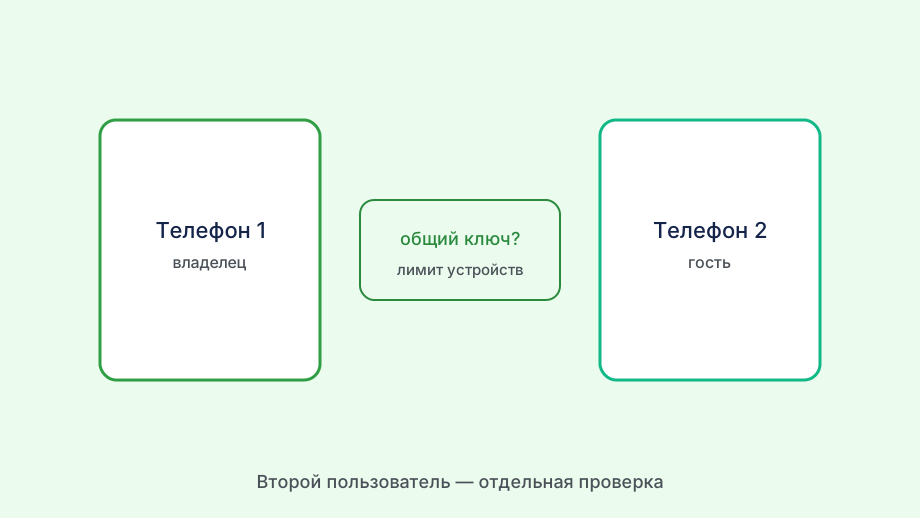
Если удаляете устройство ребёнка или гостя — предупредите, что VPN перестанет работать без обновления ключа. Иначе вам будут писать «сломался Happ», хотя revoke прошёл штатно.
Что учесть при удалении одного устройства
Удалённое устройство не получает уведомление об отвязке — оно просто перестаёт подключаться при следующей попытке. Если это была чужая конфигурация, человек узнает об этом только при попытке использовать VPN.
Если удалили не то устройство — создайте новый профиль для нужного устройства в личном кабинете. Старый профиль не восстанавливается, но новый создаётся моментально. Импортируйте его в клиент на устройстве и продолжайте пользоваться.
На устройстве, которое вы отвязали, Happ-профиль останется в приложении — он будет пробовать подключиться и получать ошибку. Удалите его из клиента вручную, чтобы не возникало путаницы. На Android: открыть Happ → зажать профиль → удалить. На iOS: свайп по профилю → удалить.
Если собираетесь добавить новое устройство взамен удалённого — сделайте это сразу после удаления старого. Слот освободился, и можно создать новый профиль в личном кабинете без каких-либо ограничений.
Точечное удаление не продлевает и не сокращает подписку — срок действия тарифа считается от даты оплаты, а не от количества устройств. Можно спокойно чистить список без риска потерять оплаченные дни.
При замене телефона не копируйте старый .conf на новый — создайте отдельный профиль. Так в списке не будет двух записей с одним ключом, и точечное удаление старого аппарата пройдёт без сюрпризов для нового.
Windows PC в списке часто остаётся активным, пока ноутбук в спящем режиме с поднятым VPN. Перед удалением «непонятного» DESKTOP убедитесь, что это не ваш рабочий компьютер с автоподключением Happ при загрузке.
Профилактика: именуйте устройства
Самая частая причина путаницы при удалении — одинаковые или непонятные имена устройств. Потратьте минуту при добавлении каждого нового устройства, чтобы дать ему понятное имя: «Samsung S23 личный», «Ноутбук ASUS работа», «iPad детский». Это решает проблему идентификации раз и навсегда.
Если в вашем тарифе Happ есть возможность задать имя при создании конфигурации — обязательно используйте её. Обычно это поле в форме «Добавить устройство» в личном кабинете. Имя отображается в списке и в отчётах активности.
Регулярный аудит списка устройств — хорошая практика. Раз в месяц зайдите в кабинет, посмотрите список, удалите то, чем не пользуетесь. Это занимает 2 минуты и держит аккаунт в порядке.
На vpnkey.biz мы напоминаем: упорядоченный список устройств — не просто вопрос удобства. Это базовая безопасность. Если в списке появилось незнакомое устройство, вы это заметите сразу при следующем аудите.
Перед удалением одного устройства сделайте скриншот списка — если случайно удалите не то, восстановить старый ключ нельзя, но скрин поможет поддержке понять, какой профиль пересоздать.
На Windows-клиенте Happ имя устройства в кабинете часто совпадает с именем ПК в системе (DESKTOP-XXXX). Переименуйте компьютер в Параметры → Система → О системе → Переименовать, затем создайте новый профиль — так в списке будет читаемая метка.
Удаление одного слота не трогает историю платежей и не отправляет письмо на email — это тихая операция. Проверяйте результат только по списку устройств и тестовому подключению нового гаджета.
После точечного revoke импортируйте новый ключ на то же устройство только если планируете им пользоваться снова — каждый новый профиль занимает тот же лимит, что и удалённый.