Как отвязать лишние устройства на впн в Happ
Лимит устройств в Happ — распространённая причина, по которой VPN внезапно перестаёт работать. Если подписка позволяет, например, 5 одновременных подключений, а вы подключили 6 устройств, шестое (или самое старое) получает отказ. Отвязать лишние устройства просто — нужно знать, где это делается. На vpnkey.biz подробная инструкция.
Где посмотреть список привязанных устройств
Список устройств в аккаунте Happ находится в личном кабинете на сайте сервиса или в официальном Telegram-боте. В личном кабинете раздел обычно называется «Устройства», «Мои подключения» или «Конфигурации». Там отображается каждое устройство, для которого был выдан ключ или конфигурация.
В боте: напишите команду «мои устройства» или найдите соответствующий пункт в меню бота. Бот покажет список с именами устройств (если были заданы) и датами последней активности. Это быстрый способ проверить без открытия браузера.
Если в списке видите устройства с названиями «Unknown», «Device 1», «Device 2» без дат — это старые конфигурации, возможно уже неактуальные. Их можно смело удалять, если не уверены, к какому гаджету они относятся.
Обратите внимание на дату последнего подключения. Устройство, которое не подключалось больше месяца-двух, скорее всего уже не используется — или это старый телефон, или кому-то дали ключ и забыли. Удалите такие записи для освобождения слотов.
В списке Happ иногда видны «призраки» — записи от удалённых приложений без uninstall в кабинете. Они не потребляют трафик, но занимают слот. Правило простое: не узнаёте имя и дата старше 60 дней — удаляйте.
Как удалить лишние устройства
В личном кабинете: найдите устройство в списке, нажмите значок удаления (корзина, крест, кнопка «Revoke» или «Удалить»). Подтвердите удаление. Конфигурация немедленно деактивируется — устройство теряет доступ к серверу Happ.
Через бота: выберите устройство из списка в диалоге, подтвердите удаление. Бот сообщит об успешном удалении. Эффект тот же, что и через веб-интерфейс.
Через поддержку: если ни веб-интерфейс, ни бот не предоставляют нужной функции — напишите в поддержку. Укажите, какие устройства нужно удалить (по имени или дате). Поддержка сделает это вручную в течение нескольких часов.
После удаления лишних устройств можно сразу добавлять новые. Удалённый слот освобождается мгновенно — не нужно ждать.
Если после удаления двух «лишних» слотов новое устройство всё равно не подключается — обновите страницу кабинета и проверьте, не остались ли записи в статусе «pending revoke». Иногда UI обновляется с задержкой до минуты.
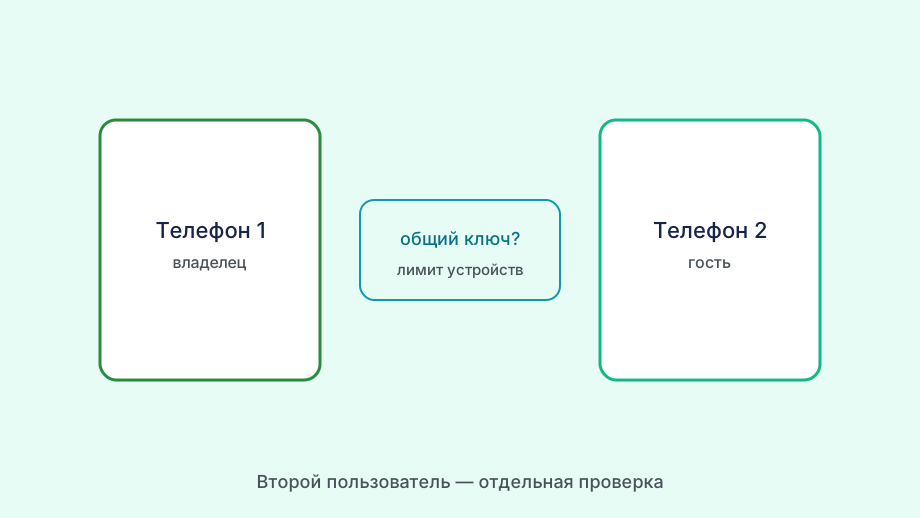
- Личный кабинет → Устройства → Удалить
- Telegram-бот → Мои устройства → Удалить
- Поддержка — запрос на удаление конкретного устройства
Что происходит с устройством после отвязки
Отвязанное устройство немедленно теряет доступ к серверам Happ. Следующая попытка подключения будет отклонена сервером с ошибкой «Peer not found» или аналогичной. Конфиг на самом устройстве никуда не денется — он просто перестанет работать.
Если нужно снова подключить это устройство — создайте для него новую конфигурацию. В личном кабинете нажмите «Добавить устройство», скачайте или скопируйте новый конфиг, импортируйте на устройство. Старый конфиг при этом можно удалить из клиента, чтобы не путаться.
Материал про Впн турбо на пк скачать на vpnkey.biz задаёт общую рамку; эта статья уходит в конкретику.
На самом отвязанном устройстве рекомендуется удалить устаревший профиль из клиента Happ. Он будет занимать место в интерфейсе и при попытке подключения — давать ошибку. Удаление не влияет на основной аккаунт.
Если отвязываете чужое устройство (например, бывшего пользователя вашей подписки) — они увидят ошибку подключения и не смогут использовать VPN. Новый конфиг для этого устройства никто не сможет создать без доступа к вашему аккаунту.
Управление лимитом устройств
Стандартный тариф Happ обычно включает 3–5 устройств. Если вам постоянно не хватает слотов — рассмотрите тариф с большим количеством устройств. Расширенные тарифы обычно позволяют 10+ одновременных подключений.
Практический совет: не держите в списке устройства, которые используются эпизодически или уже не используются. Регулярная «уборка» списка — удаление неактивных за последний месяц-два — сохраняет свободные слоты для актуальных устройств.
Если лимит по устройствам постоянно превышается, хотя вы не давали ключи посторонним — проверьте, не установили ли вы Happ на устройство, которое уже не используете (старый телефон, планшет у ребёнка и т.д.). Один активный клиент на неиспользуемом устройстве «ест» слот.
На vpnkey.biz мы советуем держать список устройств актуальным — это не только решает проблему с лимитами, но и повышает безопасность аккаунта. Чем меньше активных конфигурации без чёткого назначения — тем меньше риск несанкционированного доступа.
Отвязка через клиент на самом устройстве
На некоторых устройствах можно «отключиться» от профиля Happ через сам клиент — не через личный кабинет. Это удаляет сохранённый профиль из приложения, но на сервере запись об устройстве остаётся. Слот при этом не освобождается.
Настоящая отвязка — только через личный кабинет или бота. Удаление профиля на устройстве и отвязка в аккаунте — разные операции. Первое очищает приложение, второе освобождает слот для подключений.
Если вы планируете продать или отдать устройство — сделайте обе операции: удалите профиль Happ из клиента на устройстве (чтобы новый владелец не имел ключа) и удалите устройство в личном кабинете (чтобы освободить слот).
При сбросе устройства к заводским настройкам Happ-профиль также удаляется. Но запись в личном кабинете остаётся, и слот продолжает числиться занятым. После сброса зайдите в кабинет и удалите запись вручную.
Лимит устройств считается по активным конфигурациям, а не по одновременным сессиям. Даже «спящий» старый планшет с сохранённым профилем занимает слот, пока запись не удалена в кабинете. Это частая причина ошибки «device limit exceeded» без видимых подключений.
Если вы администрируете Happ для семьи, заведите таблицу: имя профиля, кому выдан, дата выдачи. При уходе гостя или смене телефона не придётся гадать, какую из пяти записей «Unknown device» удалять.
Сообщение «device limit reached» в клиенте на Android часто появляется раньше, чем вы заметили лишнюю запись в кабинете. Откройте список с ПК — на большом экране проще увидеть дубликаты и старые конфиги от тестовых установок.
Тестовые профили после экспериментов с Happ на Windows удаляйте сразу — установка «на посмотреть» часто оставляет лишний слот, и через месяц вы не вспомните, зачем в списке два DESKTOP-XXXX.