
Как отключить с устройства в в Happ
Отключить VPN с устройства в Happ можно двумя способами: временно приостановить соединение или полностью удалить профиль и деактивировать его в аккаунте. Каждый способ подходит для своей ситуации. На vpnkey.biz разберём оба — с конкретными шагами для Windows, Android и iOS.
Временное отключение VPN на устройстве
Если нужно временно отключить VPN — сходить на сайт банка, запустить игру с геолокацией, или просто проверить скорость прямого соединения — достаточно нажать кнопку отключения в клиенте Happ. Профиль остаётся сохранённым, и VPN можно включить обратно в любой момент.
На Android: откройте Happ, нажмите кнопку подключения для переключения в режим «Отключено». Или используйте уведомление в шторке — там есть кнопка быстрого отключения.
На iOS: откройте Happ, нажмите главную кнопку. Или через Настройки → VPN → выключите переключатель. Через Центр управления, если добавили туда VPN.
На Windows: нажмите на иконку Happ в трее правой кнопкой → Disconnect. Или откройте приложение и нажмите кнопку отключения. В Параметрах → Сеть → VPN можно также выключить переключатель.
Временное отключение не освобождает слот в аккаунте — устройство по-прежнему числится в кабинете. Если цель — передать ПК другому человеку, одного Disconnect недостаточно, нужен revoke в личном кабинете.
Полное удаление профиля с устройства
Если нужно полностью убрать VPN с устройства — удалите профиль из клиента. Это отличается от простого отключения: профиль больше не будет виден в списке, и VPN не будет доступен на этом устройстве без повторного импорта.
На Android: в приложении Happ зажмите профиль пальцем → появится опция удаления. Подтвердите. Также удалите VPN-запись в Настройки → Сеть → VPN (если там отображается).
На iOS: в приложении Happ откройте профиль, прокрутите вниз → кнопка «Удалить профиль». Или через Настройки → VPN → нажмите на профиль → удалить.
На Windows: в интерфейсе клиента Happ найдите профиль и удалите его. Дополнительно в Параметры → Сеть → VPN найдите запись Happ и удалите.
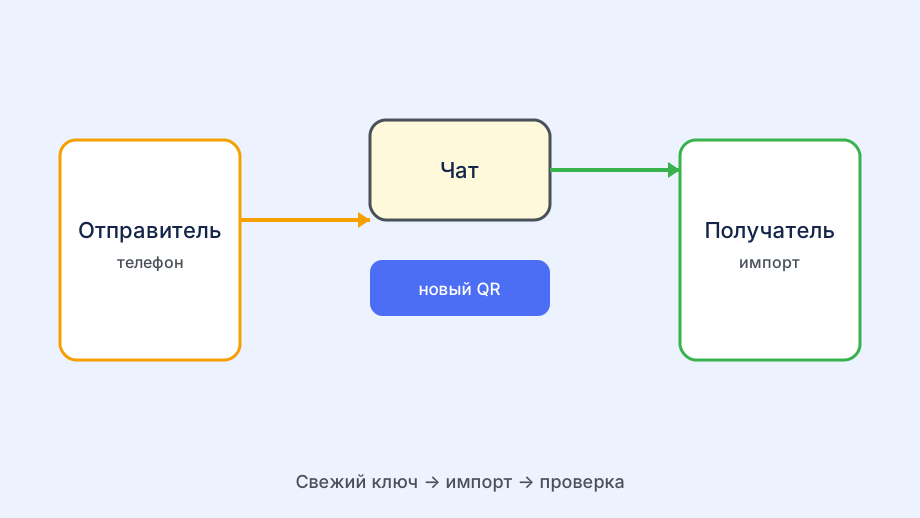
- Открыть клиент Happ
- Найти профиль в списке
- Нажать «Удалить» (зажать на Android, свайп на iOS, ПКМ на Windows)
- Подтвердить удаление
- Убедиться, что профиль исчез из списка
Деактивация в аккаунте для полного отключения
Удаление профиля с устройства — это только половина дела. Слот в аккаунте Happ всё ещё занят, и если конфигурация где-то сохранилась (в облаке, в резервной копии) — её можно импортировать снова. Для полного «отключения устройства» нужно деактивировать конфигурацию в аккаунте.
Войдите в личный кабинет Happ, найдите запись устройства в списке, удалите её. После этого даже если конфигурация где-то сохранена — она не сможет подключиться к серверу.
Этот шаг особенно важен, если устройство передаётся другому человеку или если есть подозрение, что конфигурация могла попасть в чужие руки. Деактивация в кабинете — надёжная гарантия.
После деактивации в кабинете можно сразу создать новый профиль для другого устройства, если нужно. Слот освобождён мгновенно.
Диагностика: VPN не отключается
Нажали кнопку отключения, а VPN всё ещё активен. Первое: подождите 5–10 секунд, иногда отключение занимает время. Второе: перезапустите приложение — закройте и откройте снова. Третье: проверьте наличие других активных VPN-процессов в диспетчере задач (Windows) или в системных настройках.
На Android с включённым Always-on VPN система будет автоматически переподключать Happ. Сначала выключите Always-on в Настройки → VPN → настройки Happ, потом отключайте соединение.
Если после закрытия приложения VPN всё ещё активен (иконка в строке статуса) — используйте системный способ отключения: Настройки → Сеть → VPN → выключить. Это принудительно закрывает туннель на уровне системы.
На iOS если VPN не отключается через приложение — всегда работает вариант через Настройки → VPN. Этот метод завершает туннель на системном уровне независимо от состояния приложения.
Совместимость VPN и других приложений
Иногда нужно отключить VPN, потому что конкретное приложение или сайт не работает с ним. Вместо полного отключения рассмотрите сплит-туннелинг — функцию, при которой часть трафика идёт через VPN, а часть — напрямую. В Happ это называется «исключения» или «раздельное туннелирование».
На Android добавьте нужное приложение в исключения VPN. Трафик этого приложения будет идти напрямую, без VPN, а все остальные — через туннель. Настройка находится в параметрах профиля Happ.
На Windows некоторые конфигурации Happ позволяют задать конкретные IP или домены для обхода туннеля. Это удобнее, чем каждый раз отключать VPN для одного сайта и включать обратно.
На vpnkey.biz мы советуем настроить сплит-туннелинг один раз, чем регулярно отключать весь VPN. Это и удобнее, и безопаснее: основной трафик всегда защищён, а проблемное приложение работает напрямую.
Различайте «отключить VPN на устройстве» и «отключить устройство от аккаунта». Первое — кнопка Disconnect, профиль и слот сохраняются. Второе — revoke в кабинете, без нового ключа устройство не подключится. Для смены телефона нужен именно второй сценарий.
На Windows 11 Happ может добавлять профиль в «Параметры → Сеть и Интернет → VPN» отдельно от окна клиента. После полного удаления проверьте оба места — иначе система будет предлагать подключиться к отозванному профилю из панели быстрых настроек.
Split-tunnel на Windows позволяет не отключать VPN полностью, а пустить один банковский сайт мимо туннеля. Настройте исключение один раз — и не придётся каждый раз жать Disconnect перед оплатой картой.
После полного удаления профиля на Windows проверьте, не остался ли маршрут 0.0.0.0/0 в route print — редкий баг клиента оставляет default через VPN-адаптер; перезагрузка или route delete решает проблему.
Если отключаете VPN только ради одного сайта — настройте split-tunnel в Happ на Windows вместо полного Disconnect. Так не придётся каждый раз забывать включить защиту обратно после оплаты или авторизации.
После revoke в кабинете локальный профиль на устройстве всё ещё виден в списке Happ — это нормально. Удалите его вручную, чтобы не нажимать Connect и не получать ложную ошибку «нет сети».
На Android временный Disconnect сохраняет слот; revoke в кабинете — нет. Выбирайте Disconnect, если через час VPN понадобится снова на том же телефоне.
Перед revoke убедитесь, что сохранили новый ключ для других устройств — массовая очистка списка не резервирует профили автоматически.