
Как отключить 1 устройство в в Happ
Отключить одно конкретное устройство в Happ, не трогая остальные — вполне выполнимая задача. Главное правило: действие производится в личном кабинете или через бота, а не на самом устройстве. Только через управление аккаунтом можно гарантированно запретить конкретному гаджету подключаться к серверам Happ. На vpnkey.biz рассказываем, как это сделать.
Почему нельзя «отключить» устройство только через приложение
Если вы просто закроете приложение Happ на устройстве — оно не «отключится» от аккаунта. Профиль останется сохранённым в клиенте, и при следующем открытии приложения или автозапуске VPN снова поднимется. Это не отключение устройства — это пауза.
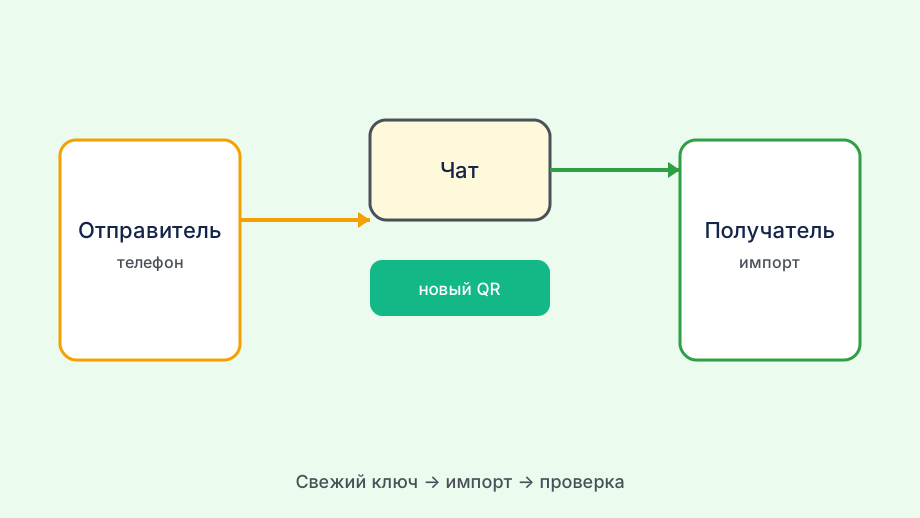
Настоящее отключение одного устройства в Happ — это деактивация его конфигурации на стороне сервера. После этого, даже если на устройстве осталось приложение с профилем, оно не сможет подключиться — сервер его отклонит.
Деактивация происходит в личном кабинете Happ или через бота. Это серверная операция, которая работает мгновенно и не зависит от состояния самого устройства — неважно, включено оно сейчас или нет.
Важно понимать эту разницу, чтобы не путаться: «отключить VPN на устройстве» и «отключить устройство от аккаунта Happ» — это два разных действия с разными последствиями.
На Windows служба Happ в автозагрузке может поднять туннель снова после reboot, даже если вы нажали Disconnect перед выключением ПК. Отключите автозапуск в диспетчере задач → вкладка «Автозагрузка», если нужен чистый старт без VPN.
Как отключить одно устройство через кабинет
Войдите в личный кабинет Happ. Перейдите в раздел устройств или конфигураций. Найдите в списке то устройство, которое нужно отключить. Нажмите кнопку отключения или удаления рядом с ним — только с ним, не с другими.
После подтверждения это устройство теряет доступ к серверам Happ. Остальные устройства в списке продолжают работать без изменений. Их подключения не прерываются, конфигурации не затрагиваются.
Если хотите временно отключить устройство с возможностью повторного подключения — удалите запись, а потом создайте новый профиль. Это не сложнее, чем восстановить профиль с нуля, потому что новый создаётся в один клик через кабинет.
Если хотите отключить устройство навсегда (например, продаёте гаджет) — удалите запись и больше не создавайте профиль для него. Слот освобождается и доступен для нового устройства.
- Войти в личный кабинет Happ
- Открыть список устройств
- Найти нужное устройство — по имени или дате
- Нажать «Удалить» только для этого устройства
- Подтвердить — остальные устройства работают как обычно
Как отключить через бота
В Telegram-боте Happ: откройте раздел устройств, выберите из списка то, которое нужно отключить, подтвердите. Бот сообщит об успешном удалении конфигурации.
Преимущество бота: не нужно открывать браузер, работает с мобильного. Недостаток: меньше деталей в отображении списка устройств по сравнению с веб-кабинетом. Для простого отключения одного устройства этого достаточно.
Если список в боте не даёт понять, которое из устройств нужное — переключитесь на веб-кабинет. Там обычно больше информации: имя устройства, IP, дата последнего подключения.
Проверка: другие устройства не пострадали
После отключения одного устройства откройте клиент Happ на другом устройстве — убедитесь, что оно всё ещё подключено или подключается без проблем. Статус «Подключено» подтверждает, что операция была точечной.
Если вдруг другое устройство потеряло соединение — скорее всего, это временный сетевой сбой, не связанный с вашими действиями. Нажмите «Переподключить». В редких случаях сервер перезагружал конфигурацию в момент изменений, и короткий разрыв нормален.
Список устройств в кабинете после операции должен содержать на одну запись меньше. Если вы отключали, а не удаляли (в некоторых интерфейсах есть отдельно «деактивировать» без удаления записи) — запись может остаться с пометкой «Неактивно». Это нормально.
На vpnkey.biz мы рекомендуем проверять работоспособность основных устройств после любых изменений в аккаунте — это занимает минуту и даёт уверенность, что всё прошло как задумано.
Что делать на отключённом устройстве
На устройстве, которое вы отключили, клиент Happ попытается подключиться и получит ошибку. Вы увидите сообщение типа «Connection failed», «Peer not found» или «Нет соединения». Это нормальное поведение — сервер отклоняет деактивированный ключ.
Удалите профиль из клиента вручную. На Android зажмите профиль → удалить. На iOS свайп влево → удалить. На Windows найдите профиль в интерфейсе Happ → удалить.
Если устройство нужно снова подключить — создайте новый профиль в кабинете и импортируйте на него. Старый профиль больше не используйте — он деактивирован и работать не будет.
Если устройство передаётся другому — убедитесь, что старый профиль удалён из приложения на устройстве перед передачей. Деактивации в кабинете достаточно, чтобы закрыть доступ, но чистота устройства — хорошая практика при передаче.
Отключение одного Windows-ПК не влияет на Android-телефон в том же аккаунте — у каждой платформы свой ключ. Revoke в кабинете действует только на выбранную запись, не на весь аккаунт.
На Windows после деактивации в кабинете клиент может показывать «Connected» ещё несколько секунд — это локальный кэш состояния. Нажмите Disconnect или перезапустите Happ, чтобы UI совпал с сервером.
Если отключали устройство сотрудника с общим корпоративным ключом — пересоздайте профиль для своей команды: один revoke закроет VPN у всех, кто использовал тот же .conf.
Кнопка «Удалить все» в кабинете — крайняя мера. Используйте её только при компрометации аккаунта; для одного гаджета достаточно точечного revoke, иначе придётся заново настраивать Happ на всех рабочих машинах.
Отключение «одного из пяти» устройств не меняет тариф — вы не переходите на более дешёвый план автоматически. Лимит слотов остаётся прежним, просто один из них снова свободен для нового профиля.
На Windows проверьте, что отключили именно запись «Happ Windows», а не «WireGuard import» — при ручном импорте .conf в системный клиент имя в кабинете может отличаться от приложения Happ.
Если отключили рабочий ноутбук, а домашний ПК должен остаться на VPN — не используйте «Revoke all»; только одну строку в списке устройств.
Сразу после revoke одного устройства откройте Happ на основном телефоне — если он подключается, значит затронута была только выбранная запись.