Как отключить на других устройствах в Happ
Иногда нужно отключить Happ не на устройстве, которое держите в руках, а на других — у которых нет физического доступа прямо сейчас. Потерянный телефон, устройство у другого человека, старый гаджет без аккумулятора. На vpnkey.biz разберём, как управлять другими устройствами через аккаунт Happ.
Удалённое управление через личный кабинет
Личный кабинет Happ — это центральная точка управления всеми устройствами в аккаунте. Из него можно отключить любое устройство без физического доступа к нему. Войдите в кабинет с любого другого устройства — компьютера, другого телефона, планшета.
В разделе устройств найдите те, которые нужно отключить. Нажмите кнопку удаления для каждого. Конфигурации деактивируются немедленно — при следующей попытке подключения эти устройства получат отказ от сервера.
Если нужно отключить сразу все устройства, кроме текущего — ищите опцию «Выйти со всех устройств» или «Revoke all» в кабинете. Это удалит все активные конфигурации, кроме той, с которой вы сейчас работаете (в некоторых системах нужно потом вручную пересоздать профиль для текущего устройства).
После удаления устройств из кабинета создайте новые профили для тех устройств, которым VPN всё ещё нужен. Старые профили уже недействительны, поэтому просто импортируйте новые.
Срочное отключение при потере устройства
Если телефон с Happ потерян или украден — нужно действовать быстро. Первый шаг: войдите в кабинет Happ с другого устройства или компьютера. Немедленно удалите профиль потерянного телефона. Теперь с него нельзя использовать ваш VPN.
Второй шаг: смените пароль от аккаунта Happ. Если злоумышленник нашёл телефон и знает, как зайти в аккаунт (через сохранённую сессию в браузере), смена пароля закрывает этот риск.
Третий шаг: проверьте список активных устройств. Убедитесь, что в нём нет незнакомых записей, которые могли появиться за то время, пока телефон был в чужих руках.
Четвёртый шаг: включите двухфакторную аутентификацию, если это не было сделано раньше. 2FA закроет несанкционированный вход в кабинет Happ даже при знании пароля.
Если потерянный телефон был единственным устройством с доступом к кабинету — восстановите вход через email или бота с другого гаджета, затем revoke профиль потерянного аппарата. Без этого шага ключ на найденном телефоне останется рабочим до ручного удаления.
Отключение после завершения совместного использования
Если давали доступ к Happ другому человеку (другу, коллеге, члену семьи) и хотите закрыть доступ — войдите в кабинет, найдите их устройство в списке и удалите конфигурацию.
Человек узнает об отключении только при попытке использовать VPN — при подключении появится ошибка. Никаких уведомлений сервис не отправляет. Это нормальная и ожидаемая ситуация.
Если вы создавали для этого человека отдельный профиль (правильная практика) — удаляете только его профиль, не затрагивая свои. Если давали общий ключ — придётся сбросить все ключи и пересоздать профили для себя.
Именно поэтому лучшая практика: каждый человек и каждое устройство — отдельный профиль с понятным именем. Тогда отзыв доступа занимает 10 секунд и не создаёт проблем для остальных.
- Отдельный профиль для каждого человека — отзыв в один клик
- Общий ключ — придётся сбрасывать всё и пересоздавать
- Именованные профили — легко найти нужный в списке
Отключение через изменение пароля и ключей
Изменение пароля от аккаунта Happ не деактивирует существующие WireGuard-ключи автоматически. Старые конфигурации продолжат работать, пока их не удалят явно. Поэтому при необходимости срочного полного отзыва доступа нужно именно удалять устройства из списка.
Если в кабинете есть кнопка «Сбросить все ключи» — это именно то, что нужно. После сброса все активные конфигурации немедленно становятся нерабочими. Потом создаёте новые профили только для нужных устройств.
Некоторые конфигурации Happ имеют встроенный срок действия. Если конфигурация была создана на ограниченный срок — она автоматически деактивируется по истечении времени без каких-либо ручных действий.
На vpnkey.biz мы напоминаем: регулярный аудит списка устройств — это не паранойя, а нормальная практика управления безопасностью. Особенно если вы когда-либо давали ключ Happ посторонним.
Практические советы по удалённому управлению
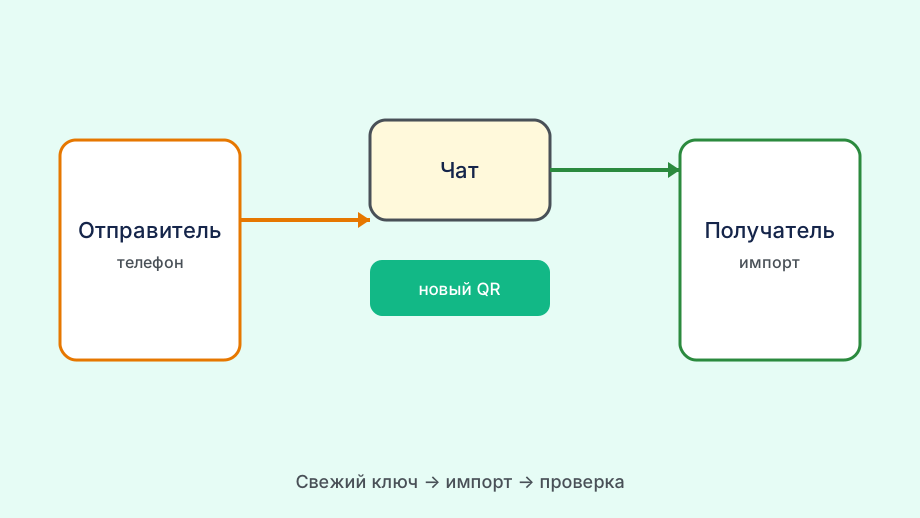
Сохраните ссылку на личный кабинет Happ в закладки на нескольких устройствах. Если один телефон потерян — кабинет должен быть доступен с другого. Не полагайтесь на то, что «открою на компьютере» — компьютер может быть недоступен.
Telegram-бот — отличный резервный канал управления. Telegram обычно работает даже когда сайт недоступен. Убедитесь заранее, что умеете управлять устройствами через бота, не только через веб.
Не забывайте логин и пароль от аккаунта Happ. Сохраните их в менеджере паролей. Без доступа к кабинету вы не сможете управлять устройствами удалённо.
Тема Впн турбо на пк скачать на vpnkey.biz описана короче — здесь же разбираем то, что чаще всего спрашивают в поддержку.
Проверьте заранее: если бы прямо сейчас понадобилось срочно отключить все устройства — вы смогли бы это сделать за 2 минуты? Если нет — потратьте сейчас время, чтобы разобраться с кабинетом и ботом. Это инвестиция в собственную безопасность.
Удалённое отключение работает даже если устройство offline месяцами — сервер отклонит ключ при следующем включении. Не ждите, что «старое» устройство само «отвалится» от неактивности: слот остаётся занятым, пока запись не удалена.
При совместном доступе к одному ключу отключение «других устройств» затронет всех, кто импортировал тот же .conf. Единственный чистый способ — revoke all и выдача отдельных профилей каждому пользователю.
Если «другое устройство» — старый ноутбук в другом городе, revoke сработает без его участия: при следующем включении Happ покажет ошибку авторизации. Физически выключенный ПК тоже теряет доступ — ключ уже недействителен на сервере.
После revoke всех чужих устройств смените пароль кабинета и проверьте активные сессии браузера — особенно если входили в Happ с чужого компьютера в коворкинге.
Уведомления Happ на отключённые устройства не приходят — контролируйте результат только через список в кабинете. Если запись исчезла, удалённый гаджет узнает об этом при следующей неудачной попытке подключения.
Роутер с Happ и телефон с тем же аккаунтом отключаются разными записями. Revoke телефона не отключит VPN на всей домашней сети — для этого нужна отдельная строка «router» или «OpenWrt» в списке устройств.
После удалённого revoke проверьте с основного телефона, что ваш профиль всё ещё подключается — так вы убедитесь, что не задели свой ключ при очистке чужих устройств.