
Как от впна вайскей в хаппе отклбчить другие устройства в Happ
Как устроено управление устройствами в Happ WireGuard
В WireGuard каждый клиент (устройство) идентифицируется парой ключей: приватный хранится на устройстве, публичный — на сервере. Когда вы добавляете устройство в Happ, сервер регистрирует публичный ключ этого устройства. Отключить устройство = удалить его публичный ключ из списка разрешённых на сервере.
Это принципиально отличается от простой смены пароля. Если вы просто обновите пароль от аккаунта, старые WireGuard-ключи могут продолжать работать, пока сервер не сделает их недействительными. Правильное отключение — именно удаление ключа из панели управления.
У большинства пользователей Happ нет прямого доступа к панели управления ключами WireGuard — это делается через личный кабинет сервиса или через официального бота. Именно там отображается список активных устройств (публичных ключей) и там можно удалить нужное.
На Windows WireGuard-клиент показывает публичный ключ в свойствах туннеля — сверьте его с записью в кабинете, если не понимаете, какое устройство удалять. Совпадение первых и последних символов ключа обычно достаточно для идентификации.
Отключение устройства через личный кабинет
Войдите в личный кабинет на сайте Happ. Раздел называется «Устройства», «Мои подключения» или «Активные конфигурации» — название зависит от версии панели. Там вы увидите список всех устройств, которые когда-либо импортировали ваш профиль.
Найдите нужное устройство — обычно они идентифицируются по имени устройства или дате последнего подключения. Нажмите кнопку удаления (корзина, крест или «Revoke»). После удаления ключ немедленно становится недействительным на сервере, и устройство теряет доступ к VPN.
Если устройства в списке имеют похожие или непонятные названия — удалите все и заново импортируйте профиль только на нужные устройства. Это самый надёжный способ сбросить список и начать с чистого листа.
После удаления устройство не сможет подключиться к серверу, даже если на нём ещё хранится старый конфиг. WireGuard проверяет публичный ключ при каждом рукопожатии, и сервер отклонит запрос с удалённым ключом.
Если отключаете WireGuard на роутере — помните, что весь домашний трафик сразу пойдёт напрямую. Сначала предупредите домашних или переключите критичные устройства на резервный профиль в Happ-клиенте.
Отключение через бота Happ
Если личный кабинет недоступен или неудобен — используйте официальный Telegram-бот. В боте есть функция управления устройствами: отправьте боту текст «мои устройства» или выберите соответствующий пункт меню. Бот покажет список активных конфигураций.
Выберите устройство для удаления из списка. После подтверждения бот деактивирует конфигурацию на сервере. Это аналогично удалению через веб-интерфейс — результат тот же.
Если бот не предоставляет такой функции (в зависимости от версии) — напишите в поддержку с запросом: «Прошу удалить устройство [название/дата] из моего аккаунта». Поддержка сделает это вручную.
- Войти в личный кабинет или открыть бота Happ
- Перейти в раздел «Устройства» или «Конфигурации»
- Найти нужное устройство по имени или дате
- Нажать «Удалить» или «Revoke»
- Убедиться, что устройство исчезло из списка
Сброс всех ключей при подозрении на компрометацию
Если вы подозреваете, что конфигурация попала к посторонним (например, переслали файл случайно), нужно сбросить все активные ключи одновременно. В личном кабинете ищите кнопку «Сбросить все устройства» или «Revoke all». После этого все существующие конфиги немедленно перестают работать.
После сброса нужно заново получить конфигурацию для каждого своего устройства. Это занимает несколько минут на каждое устройство, но полностью исключает доступ посторонних.
Одновременно измените пароль от аккаунта Happ, если он у вас есть. Сброс ключей WireGuard закрывает текущие подключения, но не мешает кому-то снова зайти в аккаунт и получить новые конфиги, если пароль известен посторонним.
Регулярно проверяйте список устройств в аккаунте — хотя бы раз в месяц. Если видите незнакомое устройство или подозрительную дату активации — немедленно удаляйте. Это элементарная гигиена безопасности при использовании VPN.
Профилактика: как избежать несанкционированных подключений
Никогда не передавайте WireGuard-конфиг посторонним людям. Даже если кто-то просит «на пять минут» — создайте для него отдельный профиль с ограниченным сроком действия, если такая функция есть в вашем тарифе Happ.
Не сохраняйте конфиг в облачных хранилищах без шифрования (Google Drive, iCloud в общем доступе, публичные Telegram-каналы). Файл .conf содержит ваш приватный ключ в открытом тексте.
Если Happ позволяет задавать имена устройствам при добавлении — называйте их узнаваемо: «iPhone Макса», «Ноутбук работа», «Android TV дом». Это упрощает идентификацию в списке и быстрый контроль.
На vpnkey.biz мы регулярно обновляем инструкции по безопасному использованию Happ. Следите за актуальными материалами — протоколы и интерфейсы сервисов обновляются, и важно применять актуальные методы защиты аккаунта.
WireGuard не поддерживает «мягкое» отключение одного peer без удаления ключа на сервере. Если вы видите в кабинете кнопку «Pause» — это UI-обёртка над revoke. После паузы устройству понадобится новый конфиг, а не просто повторное нажатие Connect.
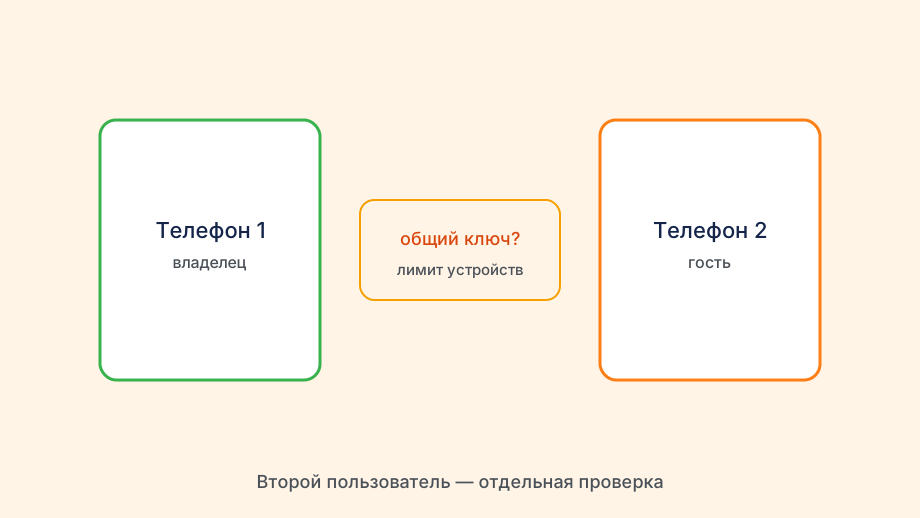
При импорте одного .conf на два телефона оба будут числиться как одно устройство или конкурировать за один слот — поведение зависит от тарифа. Для стабильной работы на Android и iOS создавайте отдельные профили WireGuard в кабинете, а не копируйте один файл.
Публичный ключ WireGuard в .conf — это не пароль, но его компрометация равносильна передаче доступа. После revoke на сервере старый .conf в Downloads на ПК всё ещё лежит на диске — удалите файл, чтобы случайно не импортировать его снова.
На Windows WireGuard и Happ-клиент могут использовать разные интерфейсы для одного аккаунта. Отключите устройство именно той записи, которая соответствует активному клиенту — сверьте endpoint и порт в конфиге с деталями в кабинете.
После отключения чужого WireGuard-peer проверьте handshake в клиенте: если «last handshake» больше не обновляется — revoke сработал. Если handshake идёт — удалили не тот ключ, вернитесь к списку в кабинете.